
Por cierto, ya que estamos... ¿Qué GRAN DEFECTO tiene el diseño de ese aparato?
Bueno, hay más de uno, en concreto dos muy grandes.
VENGA, ADELANTE CON LOS COMENTARIOS
Imagen generada con Microsoft Designer
Imagen generada con Microsoft Designer
Iberpix ha cambiado algunas cosas en su última versión.
Una de ellas, justo la que ha generado problemas para insertar ortofotos georreferenciadas en TAO y en GMLCAT, es que han cambiado ligeramente el formato del JPG, permitiendo píxeles que no son cuadrados, sino rectángulos. Además, han cambiado la extensión del fichero asociado al JPG, imprescindible para su correcta inserción. Antes esos ficheros llevaban la extensión JGW y la han cambiado por WLD.
He modificado el comando para que
se adapte a ambas extensiones y a la deformación de los píxeles, solucionando
así el problema generado por la alteración realizada por el IGN.
Para descargar ahora las imágenes
desde Iberpix, debes acceder al comando imprimir:

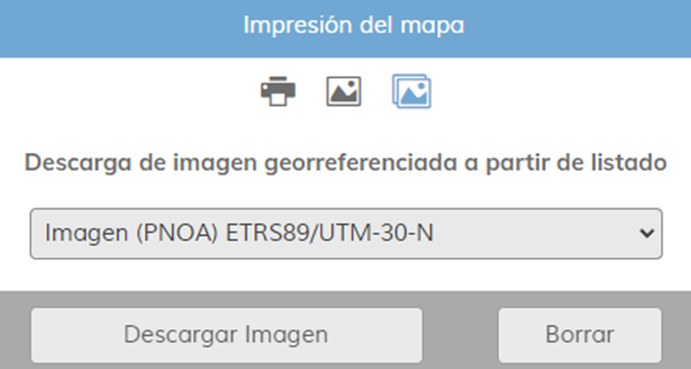
Por último, pulsa sobre “Descargar imagen” y, al cabo de unos segundos tendrás disponible un fichero comprimido que deberás descomprimir para poder utilizarlo.


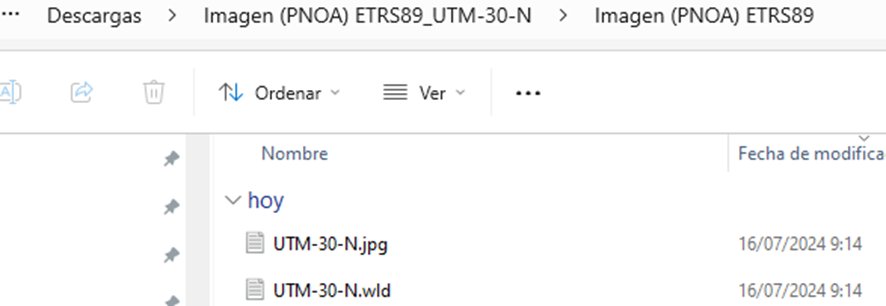
Los copias, SIEMPRE JUNTOS, en la
carpeta que quieras y ya puedes insertarlos con el comando de TAO o de GMLCAT.
Si abres el WLD con el bloc de
notas, te encontrarás algo parecido a esto:

Si tienes la última versión de
TAO, la profesional que también tiene herramientas para generar y leer GML,
debes descargar el fichero para solucionar el problema en este ENLACE.
Si tienes GMLCAT, descarga el
fichero de este ENLACE.
Si tienes una versión educacional
de TAO, descarga el fichero en este ENLACE.
Esta entrada está dedicada a nuestros alumnos de TFG, que suelen venir a preguntarnos cómo conseguir hacer un MDT de la parcela elegida para hacer su TFG.
Va por vosotros.
Primero, debes descargar esta PLANTILLA para Civil 3D. Está hecha con Civil 3D, versión 2022, de manera que será compatible hasta la versión 2018.
Una parte del proceso va a necesitar de un acceso a un servidor de mapas WCS y, aunque existen muchas maneras de acceder a este tipo de servidores, mi recomendación es hacerlo con QGIS.
La URL para la conexión es:
http://www.juntadeandalucia.es/medioambiente/mapwms/REDIAM_WCS_mdt
Y cuando ya tengas descargada la plantilla y copiada la URL, te recomiendo que veas, con atención y sin saltarte nada, este VÍDEO
Si al pedir a TAO que te dibuje la triangulación, después de haberla generado, el programa te dice que no encuentra el fichero y no te dibuja la triangulación, prueba lo siguiente:
(Las próximas instrucciones son para Windows 11. En versiones anteriores puede haber ligeras diferencias, pero en lo básico son casi idénticas)
Cierra AutoCAD, accede al PANEL DE CONTROL DE WINDOWS y selecciona "Reloj y región"


Se han mejorado el comando para definir los parámetros de las curvas de nivel y también el que dibuja dichas curvas de nivel.
Con la mejora generan automáticamente las cotas de las curvas de nivel normales y directoras según la norma establecida.
Descarga el fichero comprimido en el siguiente ENLACE
Copia el fichero dentro de la carpeta C:\TAO y lo descomprimes, "machacando" los ficheros existentes.
