domingo, 23 de febrero de 2025

Teorías de GEOMÁTICA / BLOQUE 4 (GPS/GNSS)


Documentación:

Vídeo del IGN para ir abriendo boca

PRESENTACIÓN DE CLASE

- Material adicional
- Página IMPRESCINDIBLE sobre redes GPS-GNSS en España
- Red Andaluza de Posicionamiento (RAP)

- Visor interactivo de satélites (STUFF IN SPACE)

- Visor interactivo de satélites (KEEPTRACK)


No son los equipos que vamos a utilizar en las prácticas, pero es un simulador muy bueno que os puede servir para ver como se utilizan los GNSS:
Antes de ver el vídeo, descarga estos ficheros-->SIMULADOR (0), FRT (1), EGM2008-REDNAP (2), CONFIGURACIONES (3) y MEDICION DE EJEMPLO (4)

(0) Contiene el programa de instalación del simulador del GNSS 1200 de Leica (lo descargas y lo instalas -no prestes atención al PDF que viene con el comprimido-).

(1) Contiene el formato de exportación a ficheros de texto (.TXT). Es necesario copiar fichero dentro de la carpeta del simulador GNSS 1200 destinada a los formatos, que generalmente será: 
C:\Users\usuario\Documents\System1200\GPS1200\CF Card\Convert

(2) Para poder emplear el modelo de ondulación del geoide EGM2008-REDNAP, debe copiarse el fichero dentro de la carpeta del simulador GNSS 1200 destinada a los modelos de ondulación del geoide, que generalmente será:       C:\Users\usuario\Documents\System1200\GPS1200\CF Card\Data\Gps\Geoid


(3) Configuraciones de los distintos modos de trabajo de los equipos reales. Es necesario copiar y descomprimir el fichero para descarga dentro de la carpeta del simulador GNSS 1200 destinada a las configuraciones, que generalmente será:       C:\Users\usuario\Documents\System1200\GPS1200\CF Card\Config

(4) Medición de ejemplo para cargar en el simulador. Es necesario copiar y descomprimir el fichero para descarga dentro de la carpeta del simulador GNSS 1200 destinada a los datos de medición, que generalmente será:       C:\Users\usuario\Documents\System1200\GPS1200\CF Card\DBX


ATENCIÓN: La dirección en que se encuentra la carpeta \System1200\.... puede variar según el sistema operativo.

COMO INSTALAR Y CONFIGURAR EL SIMULADOR DEL GNSS 1200 DE LEICA (Perdón por el pésimo sonido).

domingo, 9 de febrero de 2025

Práctica 1 de GEOMÁTICA


GUIÓN DE LA PRÁCTICA 1 DE GEOMÁTICA


___________________________________________________________________________________
ATENCIÓN, LA NORMALIZACIÓN ES FUNDAMENTAL PARA PODER TRABAJAR CORRECTAMENTE, de modo que la forma de nombrar los ficheros de campo es la siguiente:

- Grupo de prácticas
- Número de la práctica correspondiente (01, 02, 03...)
- Número del aparato topográfico (01, 02, 03...)

De modo que si estamos en los grupos A3-A4, estamos tomando datos para la práctica 1 y hemos empleado la estación total número 8, el fichero de campo se deberá llamar:

A340108

En esta práctica cada equipo medirá todo desde una estación.
Para evitar solapes de números de puntos vamos a establecer unas normas específicas para la ocasión:

- En cuanto a los números de punto, el equipo 01 nombrará a su estación como 100 y comenzará a      tomar puntos en el 101, el equipo 02 sería estación 200 y comenzaría en el punto 201, así sucesivamente. 
En el caso concreto del equipo 10 la estación se llamará 10 y puntos se empezarán a numerar desde el 11.
- Por lo que respecta a los códigos a utilizar, además de los automáticos (IP, CP, FP), asignaremos números a los códigos dependiendo también del equipo utilizado.
Se recomienda, por la dificultad de escritura con las estaciones totales, abreviar los nombres de los códigos. A modo de ejemplo:
BORDILLO --> BOR
PALMERA --> PALM
ARBOL--> ARB
ARQUETA --> ARQ
FAROLA --> FA
...

En el caso de códigos asociados a elementos únicos (PALM, FA, ARB...) no es necesario distinguirlos con ningún número, pero en el caso de elementos lineales, como BOR, si pretendemos trazar polilíneas utilizando los códigos, será necesario distinguirlos de alguna forma para que no se mezclen las líneas.

Si se están midiendo varias líneas de bordillo, se deberá añadir un número para distinguir unas líneas de otras. Por ejemplo, si estamos trabajando con el aparato 04, la primera línea de bordillo se llamará BOR40, la segunda BOR41 y así sucesivamente. Si también están midiendo líneas de bordillos los del equipo 06, su primera línea de bordillo llevará el código BOR60, la segunda BOR61...
Obviamente, el límite números distintivos para cada código lineal es de 10 sin solapar con los códigos del siguiente grupo. En esos casos se puede pactar con los del siguiente grupo para utilizar sus números o, todavía mas sencillo, añadir otra letra al código utilizado. Por ejemplo si se está midiendo con el equipo 06, has llegado ya a utilizar el código BOR69 y tienes que medir otra línea de bordillo, se puede empezar con BORD60.

Esta forma de numerar puntos y códigos hará posible trabajar con datos de todos los grupos de un turno sin que se solape información y sin que se generen cruces de polilíneas.
___________________________________________________________________________________


Datos de ejemplo del curso 2013-2014:
                                    A1-A2
                                    A3-A4
                                    B1-B2
                                    B3-B4 
                                    C1-C2

COMO TRANSFERIR DATOS DE LA ESTACIÓN TOTAL AL ORDENADOR


Datos de campo del curso 2014-2015 (todos los grupos)

domingo, 2 de febrero de 2025

Práctica 2 de GEOMÁTICA


GUIÓN DE LA PRACTICA 2 DE GEOMÁTICA


________________________________________________________________________________

ATENCIÓN, LA NORMALIZACIÓN ES FUNDAMENTAL PARA PODER TRABAJAR CORRECTAMENTE, de modo que la forma de nombrar los ficheros de campo es la siguiente:

- Grupo de prácticas
- Número de la práctica correspondiente (01, 02, 03...)
- Número del aparato topográfico (01, 02, 03...)

De modo que si estamos en los grupos A3-A4, estamos tomando datos para la práctica 2 y hemos empleado la estación total número 8, el fichero de campo se deberá llamar:

En cuanto a los números de punto, el equipo 01 nombrará a su estación como 100 y comenzará a      tomar puntos en el 101, el equipo 02 sería estación 200 y comenzaría en el punto 201, así sucesivamente. 
En el caso concreto del equipo 10 la estación se llamará 10 y puntos se empezarán a numerar desde el 11.
- Por lo que respecta a los códigos a utilizar, además de los automáticos (IP, CP, FP), asignaremos números a los códigos dependiendo también del equipo utilizado.
Se recomienda, por la dificultad de escritura con las estaciones totales, abreviar los nombres de los códigos. A modo de ejemplo:
BORDILLO --> BOR
PALMERA --> PALM
ARBOL--> ARB
ARQUETA --> ARQ
FAROLA --> FA
...

En el caso de códigos asociados a elementos únicos (PALM, FA, ARB...) no es necesario distinguirlos con ningún número, pero en el caso de elementos lineales, como BOR, si pretendemos trazar polilíneas utilizando los códigos, será necesario distinguirlos de alguna forma para que no se mezclen las líneas.

Si se están midiendo varias líneas de bordillo, se deberá añadir un número para distinguir unas líneas de otras. Por ejemplo, si estamos trabajando con el aparato 04, la primera línea de bordillo se llamará BOR40, la segunda BOR41 y así sucesivamente. Si también están midiendo líneas de bordillos los del equipo 06, su primera línea de bordillo llevará el código BOR60, la segunda BOR61...
Obviamente, el límite números distintivos para cada código lineal es de 10 sin solapar con los códigos del siguiente grupo. En esos casos se puede pactar con los del siguiente grupo para utilizar sus números o, todavía mas sencillo, añadir otra letra al código utilizado. Por ejemplo si se está midiendo con el equipo 06, has llegado ya a utilizar el código BOR69 y tienes que medir otra línea de bordillo, se puede empezar con BORD60.

Esta forma de numerar puntos y códigos hará posible trabajar con datos de todos los grupos de un turno sin que se solape información y sin que se generen cruces de polilíneas.
_______________________________________________________________

Teorías de GEOMÁTICA / BLOQUE 2 (CARTOGRAFÍA / Temas 2 y 3)

Descarga de todos los ficheros asociados


jueves, 23 de enero de 2025

COMIENZO DE LAS CLASES TEÓRICAS DE GEOMÁTICA (CURSO 2024-2025) / Bloque 0

Empezamos con las teorías de GEOMÁTICA

ATENCIÓN:
Las clases de TEORÍA de Geomática comienzan en la semana del 26 de enero, según lo siguiente:

Grupo B1B2 Lunes 26 a las 12:40 en Mod.4-5.
Grupo B3B4 Martes 27 a las 8:30 en Mod.4-5.**
Grupo A1A2 Martes 27 a las 12:40 en Mod.4-5.
Grupo A3A4 Jueves 29 a las 12:40 en Mod.4-5.
Grupo C1C2 Viernes 30 a las 15:30 en Mod.4-5.

**Este horario es ocasional este día y a esta hora por ser el miércoles 28 de Enero día no lectivo. 


Las clases de PRÁCTICAS de Geomática comienzan en la semana del 9 de febrero para todos los subgrupos. 

Es recomendable acudir a clases de teoría con la lectura previa de los temas a impartir, así como obligatorio acudir con el material necesario para realizar los ejercicios prácticos y de representación gráfica.

Las teorías no serán las típicas de la asignatura Topografía. En Geomática estas tendrán un marcado carácter teórico-práctico.

Es IMPRESCINDIBLE instalar el programa Civil 3D 2023 o 2024 , en Castellano (mira este ENLACE, lo vas a necesitar).

Es necesario instalar, sobre Civil 3D 2022 o 2023, el programa TAO (Topografía Asistida Por Ordenador). Desde este blog se puede acceder a la descarga del programa así como diversos contenidos didácticos relacionados con el mismo.

Es recomendable (no imprescindible) instalar el simulador de estaciones totales de la serie 400 y también el simulador de las estaciones totales de la serie TS 02.

Utilizaremos con una cierta frecuencia el PAG (Programa de Aplicaciones Geodésicas) del IGN.

A lo largo del curso utilizaremos la información almacenada en Bases ETSIA (valores revisados y actualizados en 2020), con las coordenadas de los puntos de apoyo que emplearemos a lo largo del curso.

Como parte del material docente emplearemos una presentación en la que se explica la realización de un trabajo completo con estaciones totales.

Os recomiendo que veáis, antes de la clase, ESTE VIDEO

Y este, también...


PROGRAMA DE LA ASIGNATURA

HORARIOS DE LA ASIGNATURA

Y también, un BLOG que os puede resultar MUY INTERESANTE

Y esto TAMBIÉN

Junto con ESTO que os servirá para saber cómo obtener el certificado digital, IMPRESCINDIBLE para las entregas de GEOMÁTICA.

domingo, 5 de enero de 2025

PLANTILLA GENÉRICA PARA ESTUDIANTES DE LA ETSIA

 PROPUESTA CONSENSUADA ENTRE LAS ASIGNATURAS DE TOPOGRAFÍA, GEOMÁTICA, CÁLCULO Y REPRESENTACIÓN GRÁFICA EN INGENIERÍA RURAL Y PROYECTOS

La plantilla está en formato DWT para la versión 2018, o superior, de AutoCAD

DESCARGA DE LA PLANTILLA (PLANTILLA ACTUALIZADA EL 28/03/2025. Se ha cambiado el nombre de la plantilla, ahora se llama "PLANTILLA_ETSIA_2025.dwt")

Si tienes dudas de cómo configurar AutoCAD para que cargue la plantilla por defecto en los dibujos nuevos y cómo rellenar los datos del cajetín, puedes ver este VÍDEO

DIBUJO DE BASE PARA HACER LA PLANTILLA DE CIVIL 3D + TAO

martes, 1 de octubre de 2024

Y, RECUERDA...


Por cierto, ya que estamos... ¿Qué GRAN DEFECTO tiene el diseño de ese aparato?
Bueno, hay más de uno, en concreto dos muy grandes.

VENGA, ADELANTE CON LOS COMENTARIOS

    Imagen generada con Microsoft Designer

martes, 16 de julio de 2024

SOLUCIÓN AL PROBLEMA GENERADO POR LA NUEVA VERSIÓN DE IBERPIX A LA HORA DE INSERTAR IMÁGENES GEORREFERENCIADAS

 Iberpix ha cambiado algunas cosas en su última versión.

Una de ellas, justo la que ha generado problemas para insertar ortofotos georreferenciadas en TAO y en GMLCAT, es que han cambiado ligeramente el formato del JPG, permitiendo píxeles que no son cuadrados, sino rectángulos. Además, han cambiado la extensión del fichero asociado al JPG, imprescindible para su correcta inserción. Antes esos ficheros llevaban la extensión JGW y la han cambiado por WLD.

He modificado el comando para que se adapte a ambas extensiones y a la deformación de los píxeles, solucionando así el problema generado por la alteración realizada por el IGN.


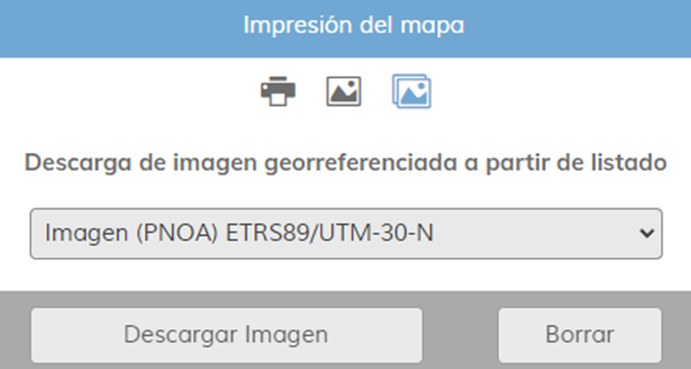
Para descargar ahora las imágenes desde Iberpix, debes acceder al comando imprimir:


Después debes seleccionar “Georreferenciar imagen” y en el listado escoge el sistema de coordenadas que se corresponde con la zona de trabajo y lo que quieres descargar, ya sea un mapa o una imagen del PNOA.


Por último, pulsa sobre “Descargar imagen” y, al cabo de unos segundos tendrás disponible un fichero comprimido que deberás descomprimir para poder utilizarlo.


Pica sobre el símbolo de descarga y el fichero comprimido se bajará a tu ordenador.


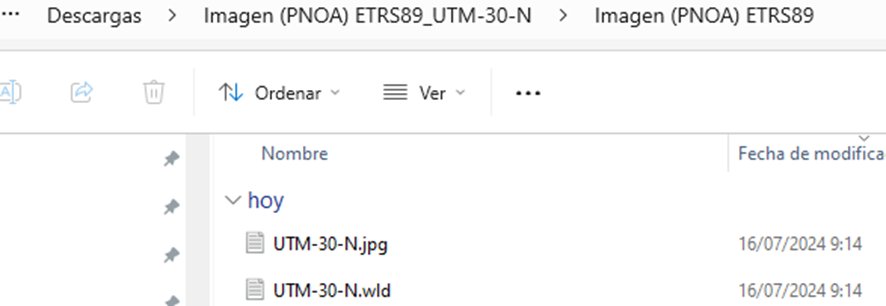
 Descomprimes el fichero y obtendrás dos ficheros, el JPG y el WLD.


Los copias, SIEMPRE JUNTOS, en la carpeta que quieras y ya puedes insertarlos con el comando de TAO o de GMLCAT.

Si abres el WLD con el bloc de notas, te encontrarás algo parecido a esto:


El primer número indica el tamaño del píxel en el eje X, el cuarto indica el tamaño del píxel en el eje Y (en valor absoluto, el “-“ es por el formato de este tipo de ficheros), los dos últimos números marcan las coordenadas de inserción de la imagen (concretamente de la esquina superior izquierda).


Si tienes la última versión de TAO, la profesional que también tiene herramientas para generar y leer GML, debes descargar el fichero para solucionar el problema en este ENLACE.

Si tienes GMLCAT, descarga el fichero de este ENLACE.

Si tienes una versión educacional de TAO, descarga el fichero en este ENLACE.

 Para terminar, copia el fichero que has descargado dentro de la carpeta del programa (C:\TAO o C:\GMLCAT) y machaca el fichero antiguo. Después arranca el programa y ya estará solucionado el problema.


martes, 12 de marzo de 2024

IMPORTAR UN MDT RÁSTER EN CIVIL 3D

Esta entrada está dedicada a nuestros alumnos de TFG, que suelen venir a preguntarnos cómo conseguir hacer un MDT de la parcela elegida para hacer su TFG.

Va por vosotros.

Primero, debes descargar esta PLANTILLA para Civil 3D. Está hecha con Civil 3D, versión 2022, de manera que será compatible hasta la versión 2018.

Una parte del proceso va a necesitar de un acceso a un servidor de mapas WCS y, aunque existen muchas maneras de acceder a este tipo de servidores, mi recomendación es hacerlo con QGIS.

La URL para la conexión es: 

http://www.juntadeandalucia.es/medioambiente/mapwms/REDIAM_WCS_mdt

Y cuando ya tengas descargada la plantilla y copiada la URL, te recomiendo que veas, con atención y sin saltarte nada, este VÍDEO

viernes, 23 de febrero de 2024

¿TAO NO TRIANGULA?

Si al pedir a TAO que te dibuje la triangulación, después de haberla generado, el programa te dice que no encuentra el fichero y no te dibuja la triangulación, prueba lo siguiente:

(Las próximas instrucciones son para Windows 11. En versiones anteriores puede haber ligeras diferencias, pero en lo básico son casi idénticas)

 Cierra AutoCAD, accede al PANEL DE CONTROL DE WINDOWS y selecciona "Reloj y región"


Selecciona el botón de "Configuración adicional..." en el panel "Región":


Después pica en la pestaña de "Números" del panel "Personalizar formato":


Una vez que accedas al panel, asegúrate de que en "Símbolo decimal:" tienes seleccionada la coma "," y en "Símbolo de separación de" tienes puesto el punto "."

Si no es así, lo pones bien y después pulsa "Aceptar", después otra vez "Aceptar" y por último, cierra el panel de control.

En principio, eso debería solucionar el problema.